Domain ezdl.de kaufen?
Wir ziehen mit dem Projekt
ezdl.de um.
Sind Sie am Kauf der Domain
ezdl.de interessiert?
domain@kv-gmbh.de · 0541-91531010
Domain ezdl.de kaufen?
Wie scanne ich Aktivierungsgrafik?
Um eine Aktivierungsgrafik zu scannen, benötigst du einen Scanner, der hochauflösende Bilder erfassen kann. Platziere die Aktivierungsgrafik auf der Scannerfläche und schließe den Scanner an deinen Computer an. Öffne die Scannersoftware auf deinem Computer und wähle die Option zum Scannen eines Bildes. Passe die Einstellungen wie Auflösung und Dateiformat an und starte den Scanvorgang. Speichere das gescannte Bild auf deinem Computer und bearbeite es bei Bedarf weiter. **
Wie scanne ich ein?
Um etwas zu scannen, benötigst du einen Scanner, entweder als eigenständiges Gerät oder als Teil eines Multifunktionsdruckers. Stelle sicher, dass der Scanner korrekt an deinen Computer angeschlossen ist und die entsprechende Software installiert ist. Lege das zu scannende Dokument oder Bild auf die Glasplatte oder in den automatischen Dokumenteneinzug des Scanners. Öffne die Scan-Software auf deinem Computer und wähle die gewünschten Einstellungen, wie z.B. die Auflösung und das Dateiformat. Klicke dann auf "Scannen" und warte, bis der Vorgang abgeschlossen ist. Wie scanne ich ein? **


Ähnliche Suchbegriffe für Scanne
Top-Angebote
Produkte zum Begriff Scanne:
-
Krumwiede-Steiner, Franziska: Förderpläne - einfach und effizientFörderpläne - einfach und effizient , Beobachten, diagnostizieren und überprüfen (5. bis 10. Klasse) , Zündkabel & Zündkabelstecker > Elektrik & Zündungen , Erscheinungsjahr: 20180817, Produktform: Kartoniert, Inhalt/Anzahl: 1, Beilage: Broschüre klebegebunden mit CD, Titel der Reihe: Bergedorfer Grundsteine Schulalltag##, Autoren: Krumwiede-Steiner, Franziska, Seitenzahl/Blattzahl: 56, Themenüberschrift: EDUCATION / Teaching Methods & Materials / General, Keyword: 5. bis 10. Klasse; Diagnostik & Förderung; Förderpläne; Sekundarstufe I, Fachschema: Förderung (pädagogisch)~Didaktik~Unterricht / Didaktik, Fachkategorie: Schule und Lernen~Didaktische Kompetenz und Lehrmethoden, Bildungszweck: für die Sekundarstufe I, Altersempfehlung / Lesealter: 23, Genaues Alter: HAS, Warengruppe: HC/Didaktik/Methodik/Schulpädagogik/Fachdidaktik, Fachkategorie: Unterrichtsmaterialien, Thema: Verstehen, Schulform: HAS SEK, Text Sprache: ger, UNSPSC: 49019900, Warenverzeichnis für die Außenhandelsstatistik: 49019900, Sender’s product category: BUNDLE, Verlag: Persen Verlag i.d. AAP, Verlag: Persen Verlag i.d. AAP, Verlag: Persen Verlag, Länge: 296, Breite: 212, Höhe: 7, Gewicht: 210, Produktform: Kartoniert, Genre: Sozialwissenschaften/Recht/Wirtschaft, Genre: Sozialwissenschaften/Recht/Wirtschaft, Herkunftsland: DEUTSCHLAND (DE), Katalog: deutschsprachige Titel, Katalog: Gesamtkatalog, Katalog: Kennzeichnung von Titeln mit einer Relevanz > 30, Katalog: Lagerartikel, Book on Demand, ausgew. Medienartikel, Relevanz: 0070, Tendenz: +1, Schulform: Hauptschule, Sekundarschule (alle kombinierten Haupt- und Realschularten), Unterkatalog: AK, Unterkatalog: Bücher, Unterkatalog: Hardcover, Unterkatalog: Lagerartikel, WolkenId: 191200620,99 €*Versand: 0,00 €Sichere Weiterleitung zum Anbieter
-
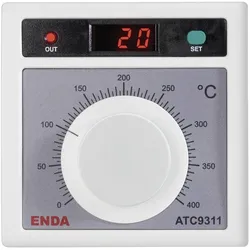
Enda Temperaturregler ATC9311 Analog Digital, AutomatisierungProportionalband (bei Annäherung an die Sollwerttemperatur wird die Schaltzeit immer kürzer, um ein Überschwingen niedrig zu halten) Schaltverhalten. Der Sollwert wird über einen Drehknopf nach der Skala 0 - 400 °C eingestellt. Der Istwert wird über ein 3-stelliges 7-Segmentdisplay angezeigt. Bei Unterbrechung des Sensors wird das Relais nicht aktiviert.80,94 €*Versand: 0,00 €Sichere Weiterleitung zum Anbieter


-
Wie scanne ich Buchseiten?
Um Buchseiten zu scannen, benötigst du einen Scanner. Lege das Buch flach auf den Scanner und öffne die Scansoftware auf deinem Computer. Wähle die Option zum Scannen von Vorlagen aus und lege fest, ob du in Farbe oder schwarz-weiß scannen möchtest. Starte den Scanvorgang und speichere die gescannten Seiten auf deinem Computer. **
-
Wie scanne ich richtig ein?
Um richtig zu scannen, benötigst du zunächst einen Scanner und die entsprechende Software auf deinem Computer. Lege das Dokument oder Bild, das du scannen möchtest, auf die Glasplatte des Scanners und schließe den Deckel. Öffne die Scan-Software auf deinem Computer und wähle die gewünschten Einstellungen wie Auflösung, Farbmodus und Dateiformat aus. Klicke dann auf den Scan-Button, um den Vorgang zu starten. Überprüfe das gescannte Dokument oder Bild auf deinem Computer und speichere es gegebenenfalls ab. **
-
Wie scanne ich eine App?
Um eine App zu scannen, benötigst du eine spezielle App-Scanner-Software auf deinem Gerät. Diese Software ermöglicht es, den QR-Code oder Barcode der App zu scannen. Öffne die Scanner-App und richte die Kamera auf den QR-Code oder Barcode. Die App wird automatisch den Code erkennen und dir den entsprechenden Link oder Informationen zur App anzeigen. Du kannst dann entscheiden, ob du die App herunterladen möchtest oder weitere Informationen benötigst. **
-
Wie scanne ich photoTAN Commerzbank?
Um photoTAN bei der Commerzbank zu scannen, benötigen Sie die photoTAN-App auf Ihrem Smartphone oder Tablet. Öffnen Sie die App und wählen Sie die Option "QR-Code scannen". Halten Sie Ihr Gerät über den photoTAN-Code auf dem Bildschirm, um ihn zu scannen. Sobald der Code erkannt wurde, wird Ihnen die Transaktionsnummer angezeigt, die Sie zur Bestätigung Ihrer Transaktion eingeben müssen. Stellen Sie sicher, dass Sie den Code klar und deutlich scannen, um Fehler zu vermeiden. **
![3D Hausplaner Software Master [Digital]](https://cdn.adindex.com/oimg/2830c657-fa3b-4340-9d9f-6f32feee6136)
Wie scanne ich am Handy?
Um am Handy zu scannen, benötigst du eine Scanner-App, die du entweder aus dem App Store herunterladen oder bereits auf deinem Gerät installiert haben solltest. Öffne die Scanner-App und richte die Kamera auf das Dokument oder den QR-Code, den du scannen möchtest. Stelle sicher, dass das Dokument gut beleuchtet ist und dass es vollständig im Kamerarahmen zu sehen ist. Drücke dann auf den Scan-Button in der App, um den Vorgang zu starten. Nachdem der Scan abgeschlossen ist, kannst du das Ergebnis speichern, teilen oder weiterverarbeiten. **
Wie scanne ich mit Huawei?
Um mit einem Huawei-Gerät zu scannen, benötigst du eine Scanner-App aus dem Huawei AppGallery oder dem Google Play Store. Installiere die App auf deinem Gerät und öffne sie. Lege das Dokument oder Bild, das du scannen möchtest, auf eine ebene Oberfläche und richte die Kamera deines Huawei-Geräts darauf aus. Drücke den Scan-Button in der App, um den Vorgang zu starten. Du kannst das gescannte Dokument dann speichern, teilen oder weiterbearbeiten. **
Top-Angebote
Produkte zum Begriff Scanne:
-
Krumwiede-Steiner, Franziska: Förderpläne - einfach und effizientFörderpläne - einfach und effizient , Beobachten, diagnostizieren und überprüfen (5. bis 10. Klasse) , Zündkabel & Zündkabelstecker > Elektrik & Zündungen , Erscheinungsjahr: 20180817, Produktform: Kartoniert, Inhalt/Anzahl: 1, Beilage: Broschüre klebegebunden mit CD, Titel der Reihe: Bergedorfer Grundsteine Schulalltag##, Autoren: Krumwiede-Steiner, Franziska, Seitenzahl/Blattzahl: 56, Themenüberschrift: EDUCATION / Teaching Methods & Materials / General, Keyword: 5. bis 10. Klasse; Diagnostik & Förderung; Förderpläne; Sekundarstufe I, Fachschema: Förderung (pädagogisch)~Didaktik~Unterricht / Didaktik, Fachkategorie: Schule und Lernen~Didaktische Kompetenz und Lehrmethoden, Bildungszweck: für die Sekundarstufe I, Altersempfehlung / Lesealter: 23, Genaues Alter: HAS, Warengruppe: HC/Didaktik/Methodik/Schulpädagogik/Fachdidaktik, Fachkategorie: Unterrichtsmaterialien, Thema: Verstehen, Schulform: HAS SEK, Text Sprache: ger, UNSPSC: 49019900, Warenverzeichnis für die Außenhandelsstatistik: 49019900, Sender’s product category: BUNDLE, Verlag: Persen Verlag i.d. AAP, Verlag: Persen Verlag i.d. AAP, Verlag: Persen Verlag, Länge: 296, Breite: 212, Höhe: 7, Gewicht: 210, Produktform: Kartoniert, Genre: Sozialwissenschaften/Recht/Wirtschaft, Genre: Sozialwissenschaften/Recht/Wirtschaft, Herkunftsland: DEUTSCHLAND (DE), Katalog: deutschsprachige Titel, Katalog: Gesamtkatalog, Katalog: Kennzeichnung von Titeln mit einer Relevanz > 30, Katalog: Lagerartikel, Book on Demand, ausgew. Medienartikel, Relevanz: 0070, Tendenz: +1, Schulform: Hauptschule, Sekundarschule (alle kombinierten Haupt- und Realschularten), Unterkatalog: AK, Unterkatalog: Bücher, Unterkatalog: Hardcover, Unterkatalog: Lagerartikel, WolkenId: 191200620,99 €*Versand: 0,00 €Sichere Weiterleitung zum Anbieter
-
Wie scanne ich Aktivierungsgrafik?
Um eine Aktivierungsgrafik zu scannen, benötigst du einen Scanner, der hochauflösende Bilder erfassen kann. Platziere die Aktivierungsgrafik auf der Scannerfläche und schließe den Scanner an deinen Computer an. Öffne die Scannersoftware auf deinem Computer und wähle die Option zum Scannen eines Bildes. Passe die Einstellungen wie Auflösung und Dateiformat an und starte den Scanvorgang. Speichere das gescannte Bild auf deinem Computer und bearbeite es bei Bedarf weiter. **
-
Wie scanne ich ein?
Um etwas zu scannen, benötigst du einen Scanner, entweder als eigenständiges Gerät oder als Teil eines Multifunktionsdruckers. Stelle sicher, dass der Scanner korrekt an deinen Computer angeschlossen ist und die entsprechende Software installiert ist. Lege das zu scannende Dokument oder Bild auf die Glasplatte oder in den automatischen Dokumenteneinzug des Scanners. Öffne die Scan-Software auf deinem Computer und wähle die gewünschten Einstellungen, wie z.B. die Auflösung und das Dateiformat. Klicke dann auf "Scannen" und warte, bis der Vorgang abgeschlossen ist. Wie scanne ich ein? **
-
Wie scanne ich Buchseiten?
Um Buchseiten zu scannen, benötigst du einen Scanner. Lege das Buch flach auf den Scanner und öffne die Scansoftware auf deinem Computer. Wähle die Option zum Scannen von Vorlagen aus und lege fest, ob du in Farbe oder schwarz-weiß scannen möchtest. Starte den Scanvorgang und speichere die gescannten Seiten auf deinem Computer. **
-
Wie scanne ich richtig ein?
Um richtig zu scannen, benötigst du zunächst einen Scanner und die entsprechende Software auf deinem Computer. Lege das Dokument oder Bild, das du scannen möchtest, auf die Glasplatte des Scanners und schließe den Deckel. Öffne die Scan-Software auf deinem Computer und wähle die gewünschten Einstellungen wie Auflösung, Farbmodus und Dateiformat aus. Klicke dann auf den Scan-Button, um den Vorgang zu starten. Überprüfe das gescannte Dokument oder Bild auf deinem Computer und speichere es gegebenenfalls ab. **
Ähnliche Suchbegriffe für Scanne
-
Enda Temperaturregler ATC9311 Analog Digital, AutomatisierungProportionalband (bei Annäherung an die Sollwerttemperatur wird die Schaltzeit immer kürzer, um ein Überschwingen niedrig zu halten) Schaltverhalten. Der Sollwert wird über einen Drehknopf nach der Skala 0 - 400 °C eingestellt. Der Istwert wird über ein 3-stelliges 7-Segmentdisplay angezeigt. Bei Unterbrechung des Sensors wird das Relais nicht aktiviert.80,94 €*Versand: 0,00 €Sichere Weiterleitung zum Anbieter
-
3D Hausplaner Software Master [Digital]Machen Sie mit der 3D CAD Software den Traum von Ihrem Haus wahr... Würden Sie nicht auch gerne Ihr zukünftiges Zuhause selbst planen und gestalten und vorab bereits einen Blick in Ihr Haus werfen... Dann werden Sie lieben, dass unsere Architektur Software Ihnen all das ermöglicht. Kinderleicht werden Sie Ihren Traum vom Eigenheim planen und Schritt für Schritt visualisieren. So können Sie nicht nur Ihr Haus, sondern auch das Grundstück, die Wohnung und die Inneneinrichtung detailliert zeichnen und sich alles im Programm alles in 3D anschauen. So fühlt es sich an, wie als wären Sie bereits dort gewesen! Ihre Vorteile im Überblick: ✔Genauigkeit bis in kleinste Detail ✔gleichzeitige Planung von mehreren Projekten ✔maßgenaue Ein- und Ausgabe für Grundrisse ✔Professionell und perfekt für die Weitergabe an Dritte ✔Echtzeitvisualisierung und Detailtiefe Wer wir sind: Als Gründer der 3D Hausplaner legen wir besonders viel Wert auf die Zufriedenheit unserer Kunden. Weil wir als erfahrene Architekten wissen, wie schwierig es ist, sein eigenes Haus ohne Vorkenntnisse und auch ohne Hilfe zu designen, bieten wir Ihnen mit dieser Software eine unglaubliche Chance. Mit viel Herzblut und Leidenschaft haben wir diese Software kreiert, damit Sie allen Schwierigkeiten einer Hausplanung aus dem Weg gehen und sich auf das Positive konzentrieren können: dem Design, der Einrichtung und der Visualisierung. Um Ihnen ein bestmögliches Kauferlebnis zu garantieren, achten wir darauf, dass unsere Kunden im Mittelpunkt stehen und mit dem besten Service zusammenarbeiten, den es nur gibt! Kaufen Sie noch heute die Software und setzen Sie direkt Ihren Traum eines perfekten Hauses in die Realität um.198,00 €*Versand: 0,00 €Sichere Weiterleitung zum Anbieter
-
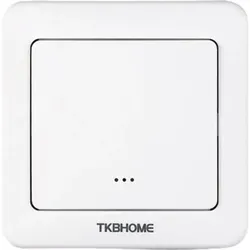
TKB Home TKBETZ35-S - Wanddimmer mit Einfach-Wippe (Abgerundete Ecken), AutomatisierungWanddimmer mit Einfach-Wippe (abgerundete Ecken) Der Einfach-Wanddimmer von TKB Home besitzt einen einzelnen Wipp-Taster sowie ein integriertes Schalt-Relais. Das Relais kann eine Last mit maximal 300 Watt schalten und dimmen. Über den Wipp-Taster oder Z-Wave kann die angeschlossene Last geschaltet und gedimmt werden. Ausserdem lassen sich mittels Doppelklick weitere Aktionen im Z-Wave Netzwerk auslösen. Der Wandschalter lässt sich ganz einfach an einen elektrischen Verbraucher anschliessen, ohne dass dafür ein separates Unterputzmodul verbaut werden muss. Das Relais befindet sich in einem Modul, welches direkt an die Wippe anschliesst. Somit wird ein herkömmlicher Schaltereinsatz oder Wechselschalter durch den TKB Home Wandschalter komplett ersetzt. Der Wandschalter lässt sich mit einer vorgesehenen Halterung auf jede handelsübliche Unterputzdose montieren. Mit TKB Home Dimmern binden Sie vorhandene Beleuchtungen ganz einfach in Ihr Heimautomations-Netz ein. Ohne neue Kabel verlegen zu müssen, schalten und dimmen Sie Ihre Beleuchtung wie gewohnt über Wandschalter – aber dank Z-Wave Funk auch per Fernbedienung, Smartphone und sensorgesteuerte Automatik. Eigenschaften: - Wanddimmer mit integriertem Relais - Einfacher Schalt-Taster - Inklusive Rahmen mit abgerundeten Ecken - Ersetzt kompletten Wandschalter (Dimmer) - Relais mit 300 W / 230 V AC - Integrierte Indikator LED - Beherrscht Doppelklick - Standby Stromverbrauch: <0,8 W - Funktechnologie: Z-Wave Plus - Abmessungen: 80 x 80 x 38 mm - Artikelabmessungen (BxHxL): 80 x 80 x 38 mm - Verpackungsabmessungen (BxHxL): 115 x 94 x 67 mm - Artikelgewicht (netto): 0,090 kg - Artikelgewicht (brutto): 0,132 kg - Z-Wave Plus - WEEE - CE - IP-Klasse: IP21.57,77 €*Versand: 0,00 €Sichere Weiterleitung zum Anbieter
-
Wie scanne ich eine App?
Um eine App zu scannen, benötigst du eine spezielle App-Scanner-Software auf deinem Gerät. Diese Software ermöglicht es, den QR-Code oder Barcode der App zu scannen. Öffne die Scanner-App und richte die Kamera auf den QR-Code oder Barcode. Die App wird automatisch den Code erkennen und dir den entsprechenden Link oder Informationen zur App anzeigen. Du kannst dann entscheiden, ob du die App herunterladen möchtest oder weitere Informationen benötigst. **
-
Wie scanne ich photoTAN Commerzbank?
Um photoTAN bei der Commerzbank zu scannen, benötigen Sie die photoTAN-App auf Ihrem Smartphone oder Tablet. Öffnen Sie die App und wählen Sie die Option "QR-Code scannen". Halten Sie Ihr Gerät über den photoTAN-Code auf dem Bildschirm, um ihn zu scannen. Sobald der Code erkannt wurde, wird Ihnen die Transaktionsnummer angezeigt, die Sie zur Bestätigung Ihrer Transaktion eingeben müssen. Stellen Sie sicher, dass Sie den Code klar und deutlich scannen, um Fehler zu vermeiden. **
-
Wie scanne ich am Handy?
Um am Handy zu scannen, benötigst du eine Scanner-App, die du entweder aus dem App Store herunterladen oder bereits auf deinem Gerät installiert haben solltest. Öffne die Scanner-App und richte die Kamera auf das Dokument oder den QR-Code, den du scannen möchtest. Stelle sicher, dass das Dokument gut beleuchtet ist und dass es vollständig im Kamerarahmen zu sehen ist. Drücke dann auf den Scan-Button in der App, um den Vorgang zu starten. Nachdem der Scan abgeschlossen ist, kannst du das Ergebnis speichern, teilen oder weiterverarbeiten. **
-
Wie scanne ich mit Huawei?
Um mit einem Huawei-Gerät zu scannen, benötigst du eine Scanner-App aus dem Huawei AppGallery oder dem Google Play Store. Installiere die App auf deinem Gerät und öffne sie. Lege das Dokument oder Bild, das du scannen möchtest, auf eine ebene Oberfläche und richte die Kamera deines Huawei-Geräts darauf aus. Drücke den Scan-Button in der App, um den Vorgang zu starten. Du kannst das gescannte Dokument dann speichern, teilen oder weiterbearbeiten. **
* Alle Preise verstehen sich inklusive der gesetzlichen Mehrwertsteuer und ggf. zuzüglich Versandkosten. Die Angebotsinformationen basieren auf den Angaben des jeweiligen Shops und werden über automatisierte Prozesse aktualisiert. Eine Aktualisierung in Echtzeit findet nicht statt, so dass es im Einzelfall zu Abweichungen kommen kann. ** Hinweis: Teile dieses Inhalts wurden von KI erstellt.